Comment utiliser les outils NDI avec les caméras Tenveo PTZ
Sep 26, 2025
Qu’est-ce que le NDI ?
NDI (interface de périphérique réseau)est un protocole réseau puissant qui permet de transmettre en temps réel des signaux audio, vidéo et de métadonnées sur des réseaux IP standard. Pour les créateurs, les diffuseurs et les entreprises, cela signifie que vous pouvez partager des vidéos de haute-qualité sans câbles compliqués ni matériel coûteux.
Lorsqu'il est combiné avecCaméras Tenveo PTZ, NDI rend la diffusion en direct, les réunions en ligne et la production à distance plus faciles et plus professionnelles.
Dans ce guide, nous vous guiderons à travers des instructions-par-étape sur la façon d'utiliserOutils NDIavec les caméras Tenveo PTZ -, de la surveillance de base au contrôle à distance avancé.
Étape 1 : Connectez votre caméra NDI PTZ
Pour commencer, assurez-vous d'avoir :
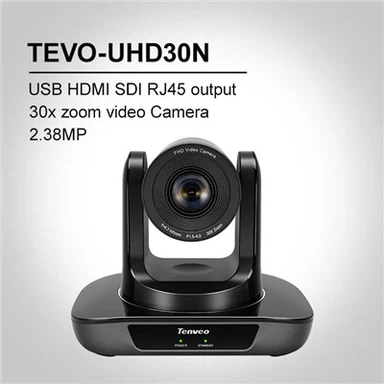
A Caméra Tenveo NDI PTZ
A ordinateur
A Commutateur PoE
Câbles réseau
Configuration de la connexion :
Connectez votre caméra PTZ et votre ordinateur au commutateur PoE à l'aide de câbles réseau.
Téléchargez et installez la dernière version deOutils NDIde ndi.video.
Une fois que tout est connecté, vous êtes prêt à explorer les outils NDI.
Partie 1 : Contrôle avec NDI Studio Monitor
Moniteur de studio NDIest une application gratuite qui vous permet d'afficher et de contrôler n'importe quel appareil compatible NDI-sur votre réseau.
OuvrirMoniteur de studio NDIsur votre ordinateur.
Faites un clic droit-n'importe où sur l'écran et sélectionnez votreCaméra NDI PTZ.
Le flux vidéo en direct apparaîtra dans la fenêtre du moniteur.
Utilisez les-boutons à l'écran pourpanoramique, inclinaison, zoomet enregistrez les préréglages.
👉 Cela facilite le contrôle de votre caméra PTZ pendantévénements en direct, vidéoconférences ou sessions de streaming.
Partie 2 : Utiliser la webcam NDI avec Zoom
Vous souhaitez utiliser votre caméra PTZ dans les réunions Zoom ?Webcam NDIpeut transformer votre caméra en webcam standard pour les applications de vidéoconférence populaires.
Lancez leWebcam NDIet sélectionnez votre caméra PTZ.
OuvrirZoomet connectez-vous.
Aller àParamètres → Vidéo → Sélectionnez la vidéo de la webcam NDI.
Le flux de votre caméra NDI PTZ apparaît désormais dans Zoom.
👉 Parfait pourréunions à distance, webinaires et formations en ligneavec une vidéo de qualité-professionnelle.
Partie 3 : Utilisation de la webcam NDI dans OBS Studio
Pour la diffusion ou l'enregistrement en direct, NDI s'intègre parfaitement àStudio OBS.
CommencerStudio OBSsur votre ordinateur.
SousSources, cliquez sur le bouton "+" et sélectionnezAppareil de capture vidéo.
Dans la liste des appareils, choisissezVidéo de la webcam NDI.
Ajustez le flux dans OBS selon vos besoins et cliquez sur OK.
👉 Idéal pourStreaming YouTube, Facebook Live ou Twitchavec une configuration PTZ professionnelle.
Partie 4 : Production à distance avec NDI Bridge
Pont NDIétend NDI au-delà de votre réseau local, permettant le partage vidéo sécurisé et le contrôle à distance des caméras PTZ sur Internet.
Configuration locale (hôte)
Connectez-vous à votreparamètres du routeur(généralement en saisissant votre adresse de passerelle dans un navigateur).
TrouverMappage de ports/serveur virtuel(sur TP-Link ou routeurs similaires).
Ajoutez une nouvelle règle :
Port interne et externe :5990
IP interne : l'adresse IP locale de votre ordinateur
OuvrirPont NDI, allez auOnglet Hôte, vérifierUtiliser les groupes Access Manager.
L'adresse IP du serveur est attribuée automatiquement. Définissez le port du serveur sur5990et créer unClé de cryptage(mot de passe).
CliquezCommenceret attendez la connexion à distance.
Configuration à distance (rejoindre)
Connectez votre caméra PTZ distante à un ordinateur.
OuvrirPont NDI, allez auOnglet Rejoindre.
Entrez leadresse IP publique, port 5990, et lecléfourni par l'hôte.
CliquezRejoindre. Une fois connecté, une icône d'état confirmera le succès.
Contrôle
Du côté de l'hôte, ouvrezMoniteur de studio NDI, faites un clic droit-et sélectionnez la télécommandeCaméra pont. Vous pouvez désormais contrôler et régler la caméra PTZ comme si elle était locale.
👉 Cette configuration est parfaite pourdiffusion à distance, enseignement à distance, événements hybrides et productions multi-sites.
Conclusion
En combinantOutils NDIavecCaméras Tenveo PTZ, vous pouvez débloquer un workflow-basé sur IP complet :
Moniteur de studiopour la surveillance en direct et le contrôle PTZ
Webcam NDIpour Zoom et vidéoconférence
Studio OBSpour le streaming professionnel en direct
Pont NDIpour la production à distance sur réseaux
Avec ces outils, votre production vidéo devientplus intelligent, plus simple et plus flexible.
🚀 Prêt à faire l'expérience du streaming NDI professionnel ? Découvrez notre gamme deCaméras Tenveo PTZ NDIet améliorez votre flux de travail dès aujourd'hui.
https://www.youtube.com/watch?v=swZ43-Jwt2I&feature=youtu.be