

Comment configurer les paramètres d'une caméra IP ?
Nov 18, 2025
Salut! En tant que fournisseur de caméras IP, je suis ravi de partager avec vous comment configurer les paramètres d'une caméra IP. Que vous soyez débutant ou que vous cherchiez à affiner votre configuration existante, ce guide vous guidera pas à pas tout au long du processus.
1. Déballage et configuration physique
Tout d’abord, lorsque vous recevez votre toute nouvelle caméra IP, déballez-la soigneusement. Vous trouverez généralement la caméra elle-même, un adaptateur secteur, peut-être du matériel de montage et un manuel d'instructions. Trouvez un bon endroit pour votre appareil photo. Il doit avoir une vue dégagée sur la zone que vous souhaitez surveiller. Assurez-vous qu'il est suffisamment proche d'une prise de courant et qu'il dispose d'une surface stable ou d'un endroit où vous pouvez le monter en toute sécurité.
Une fois que vous avez trouvé l'emplacement idéal, connectez la caméra à la source d'alimentation. Attendez qu'il démarre. Vous verrez généralement des voyants lumineux indiquant qu'il est sous tension et en cours d'initialisation.

2. Connexion au réseau
La plupart des caméras IP peuvent se connecter à votre réseau via Wi-Fi ou Ethernet.
Connexion Ethernet
Si vous utilisez un câble Ethernet, c'est assez simple. Branchez simplement une extrémité du câble sur le port Ethernet de votre caméra et l'autre extrémité sur votre routeur. C'est une excellente option si votre caméra est proche du routeur et que vous souhaitez une connexion stable et haut débit.
Connexion Wi-Fi
Pour le Wi-Fi, vous aurez besoin de connaître le SSID (le nom de votre réseau Wi-Fi) et le mot de passe de votre réseau. Sur votre appareil photo, il devrait y avoir un moyen d'accéder au mode de configuration Wi-Fi. Cela peut impliquer d'appuyer sur un bouton de l'appareil photo ou d'utiliser une application mobile.
Une fois que vous êtes en mode de configuration Wi-Fi, sélectionnez votre réseau dans la liste des réseaux disponibles et saisissez le mot de passe. Certaines caméras auront une fonction de numérisation de code QR dans l'application. Vous pouvez générer un code QR avec vos informations Wi-Fi sur votre téléphone, puis utiliser l'appareil photo pour le scanner. Cela rend le processus très simple.
3. Accéder à l'interface Web de la caméra
Une fois votre caméra connectée au réseau, vous pouvez accéder à son interface Web. Pour ce faire, vous devez trouver l'adresse IP de la caméra. Vous pouvez généralement le trouver dans la liste des appareils connectés à votre routeur ou via l'application mobile de la caméra.
Ouvrez un navigateur Web sur votre ordinateur ou appareil mobile et saisissez l'adresse IP de la caméra dans la barre d'adresse. Lorsque vous appuyez sur Entrée, vous serez invité à saisir un nom d'utilisateur et un mot de passe. Le nom d'utilisateur et le mot de passe par défaut sont souvent quelque chose comme « admin » et « admin », mais il est très important de les modifier pour des raisons de sécurité dès que possible.
4. Paramètres de configuration de base
Paramètres d'image
Une fois que vous êtes dans l'interface Web, l'une des premières choses que vous souhaiterez ajuster sont les paramètres de l'image. Vous pouvez jouer avec la résolution. Des résolutions plus élevées comme 1080p ou même 4K vous donneront des images plus claires, mais elles nécessitent également plus d'espace de stockage et de bande passante. Vous pouvez également régler la luminosité, le contraste et la saturation des couleurs pour obtenir la meilleure image adaptée à vos besoins.
Détection de mouvement
La détection de mouvement est une fonctionnalité vraiment utile. Il permet à la caméra de démarrer un enregistrement ou de vous envoyer une alerte lorsqu'elle détecte un mouvement dans son champ de vision. Dans l'interface Web, vous pouvez définir le niveau de sensibilité de la détection de mouvement. S'il est réglé trop haut, la caméra peut déclencher de fausses alarmes à cause de choses comme des feuilles soufflées par le vent. S'il est réglé trop bas, certains mouvements importants risquent de manquer.
Vous pouvez également définir des zones spécifiques dans la vue de la caméra dans lesquelles vous souhaitez que la détection de mouvement soit active. C'est pratique s'il y a des parties de la scène qui ne vous intéressent pas, comme un mur vide.
Paramètres d'enregistrement
Décidez comment vous souhaitez enregistrer les images. Vous pouvez choisir entre un enregistrement continu, où la caméra enregistre tout le temps, ou un enregistrement basé sur des événements, qui n'enregistre que lorsqu'un mouvement est détecté. Vous devrez également sélectionner un emplacement de stockage. Certaines caméras prennent en charge le stockage local, comme une carte SD, tandis que d'autres peuvent enregistrer des images sur un périphérique de stockage en réseau (NAS) ou sur un service cloud.
5. Configuration avancée
Paramètres PTZ (Panoramique - Inclinaison - Zoom)
Si votre caméra dispose de fonctionnalités PTZ, vous pouvez configurer la façon dont elle se déplace. Vous pouvez configurer des préréglages, qui sont des positions spécifiques vers lesquelles la caméra peut se déplacer rapidement. Par exemple, vous pouvez définir un préréglage pour la porte d'entrée et un autre pour la cour. Vous pouvez également contrôler la vitesse à laquelle la caméra effectue un panoramique, une inclinaison et un zoom.
Paramètres audio
De nombreuses caméras IP sont dotées de capacités audio. Vous pouvez activer ou désactiver l'entrée audio sur la caméra. Si vous utilisez la caméra pour une vidéoconférence ou pour surveiller une zone bruyante, vous souhaiterez peut-être activer le son. Vous pouvez également régler les paramètres de volume et de qualité audio.
6. Intégration avec d'autres appareils
Votre caméra IP peut souvent être intégrée à d’autres appareils ou systèmes de sécurité pour maison intelligente. Par exemple, vous pouvez le connecter à un hub de maison intelligente comme Amazon Alexa ou Google Home. Cela vous permet de contrôler la caméra à l'aide de commandes vocales. Vous pouvez dire des choses comme « Alexa, montre-moi la caméra de la porte d'entrée » et le flux de la caméra apparaîtra sur votre écran intelligent.
Vous pouvez également intégrer la caméra à un système de sécurité. Lorsque le système de sécurité est armé, la caméra peut commencer à enregistrer ou envoyer des alertes si elle détecte une activité suspecte.
7. Dépannage
Parfois, les choses ne se passent pas aussi bien que nous le souhaiterions. Voici quelques problèmes courants et comment les résoudre :
Aucune connexion réseau
Si votre caméra ne parvient pas à se connecter au réseau, vérifiez d'abord les câbles si vous utilisez Ethernet. Assurez-vous que le routeur fonctionne correctement. S'il s'agit d'un problème Wi-Fi, vérifiez le SSID et le mot de passe de votre réseau. Vous pouvez également essayer de redémarrer la caméra et le routeur.
Mauvaise qualité d'image
Si l'image est floue ou présente beaucoup de bruit, vérifiez la mise au point de l'appareil photo. Certains appareils photo disposent d'un réglage manuel de la mise au point. Vous pouvez également vous assurer que l’objectif est propre. Si le problème persiste, il peut s'agir d'un problème lié aux paramètres de la caméra ou à l'éclairage de la zone.
Fausses alarmes
Comme mentionné précédemment, les fausses alarmes liées à la détection de mouvement sont souvent dues à une sensibilité trop élevée. Essayez de réduire le niveau de sensibilité et de tester à nouveau la détection de mouvement.
8. Produits recommandés
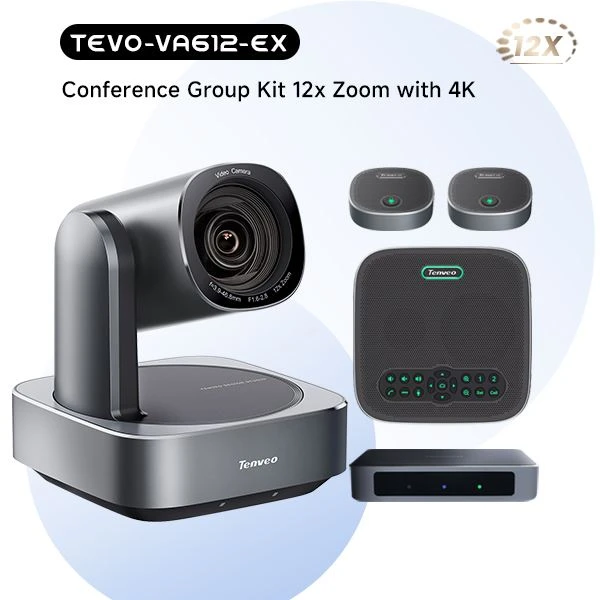
Nous proposons également d'excellents produits qui peuvent compléter la configuration de votre caméra IP. Consultez notreSystème de vidéoconférence portable avec webcam 1080p. C'est parfait pour ceux qui ont besoin d'une webcam de haute qualité pour la vidéoconférence.
NotreNouveau Lecteur de Microphone 5M haut-parleur de conférence Portableest un autre excellent ajout. Il peut améliorer la qualité audio de votre caméra, en particulier dans les grandes pièces.
Et si vous recherchez une caméra pour des vidéoconférences en streaming en direct, comme pour une diffusion d'église ou pour une utilisation avec VMix, notreCaméra de vidéoconférence en streaming en direct pour la diffusion d'église VMixest un choix de premier ordre.
9. Contact pour l'achat et la discussion
Si vous êtes intéressé par l'achat de nos caméras IP ou de l'un des produits complémentaires, ou si vous avez des questions sur la configuration ou avez besoin d'une assistance technique supplémentaire, n'hésitez pas à nous contacter. Nous sommes là pour vous aider à tirer le meilleur parti de vos besoins en matière de surveillance et de communication.
Références
- "Manuel de la caméra IP" - Connaissances générales sur la technologie et la configuration des caméras IP.
- Documentation du fabricant pour des modèles de caméras IP spécifiques.